SVG, DXF и OBJ
Выберите файл по задаче: резка, согласование, сборка или продолжение проекта.
Формат выбирают по следующему действию
SVG и DXF передают контуры, OBJ — 3D-модель. Для сборки откройте интерактивную инструкцию оплаченной версии.
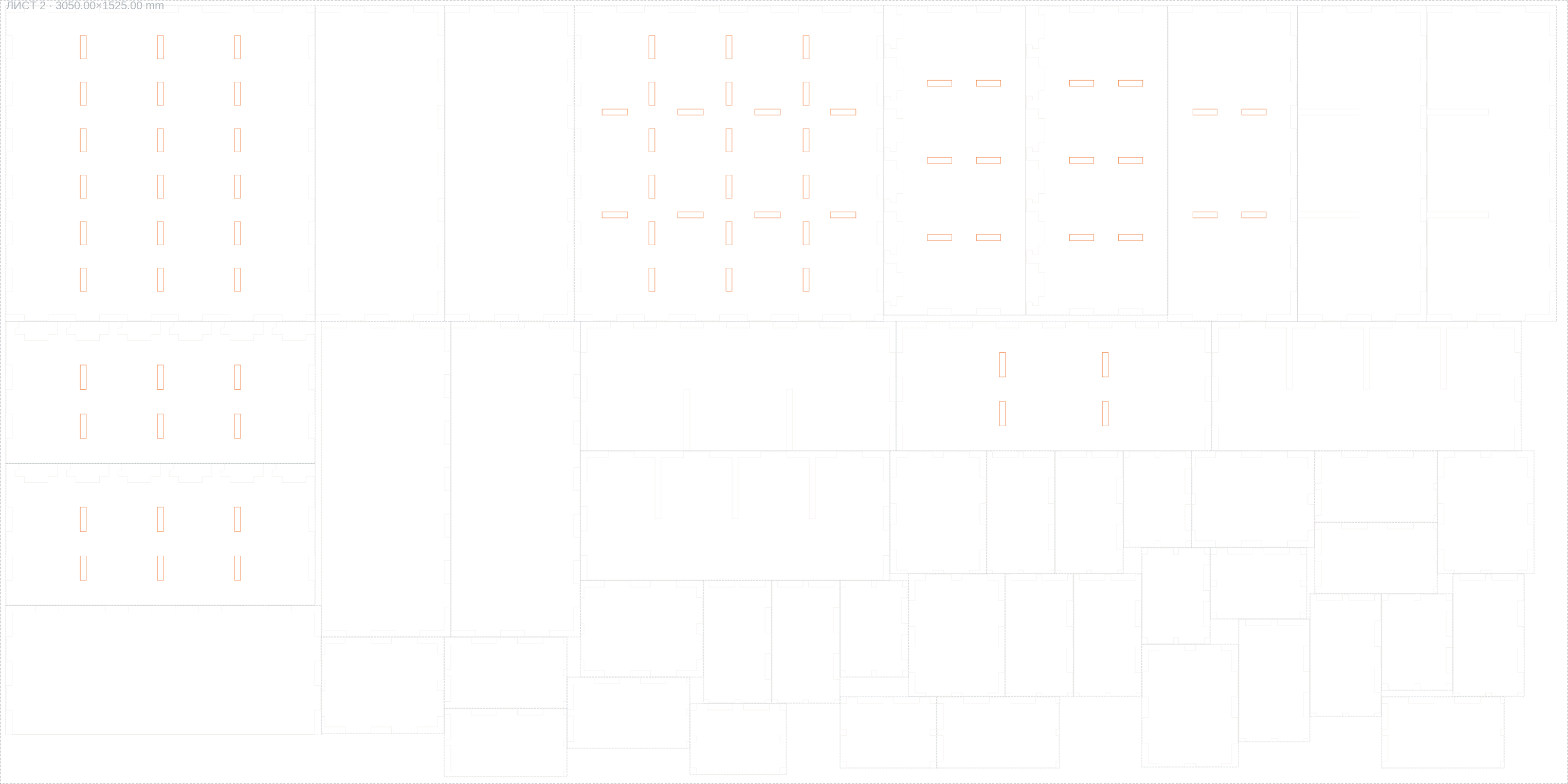
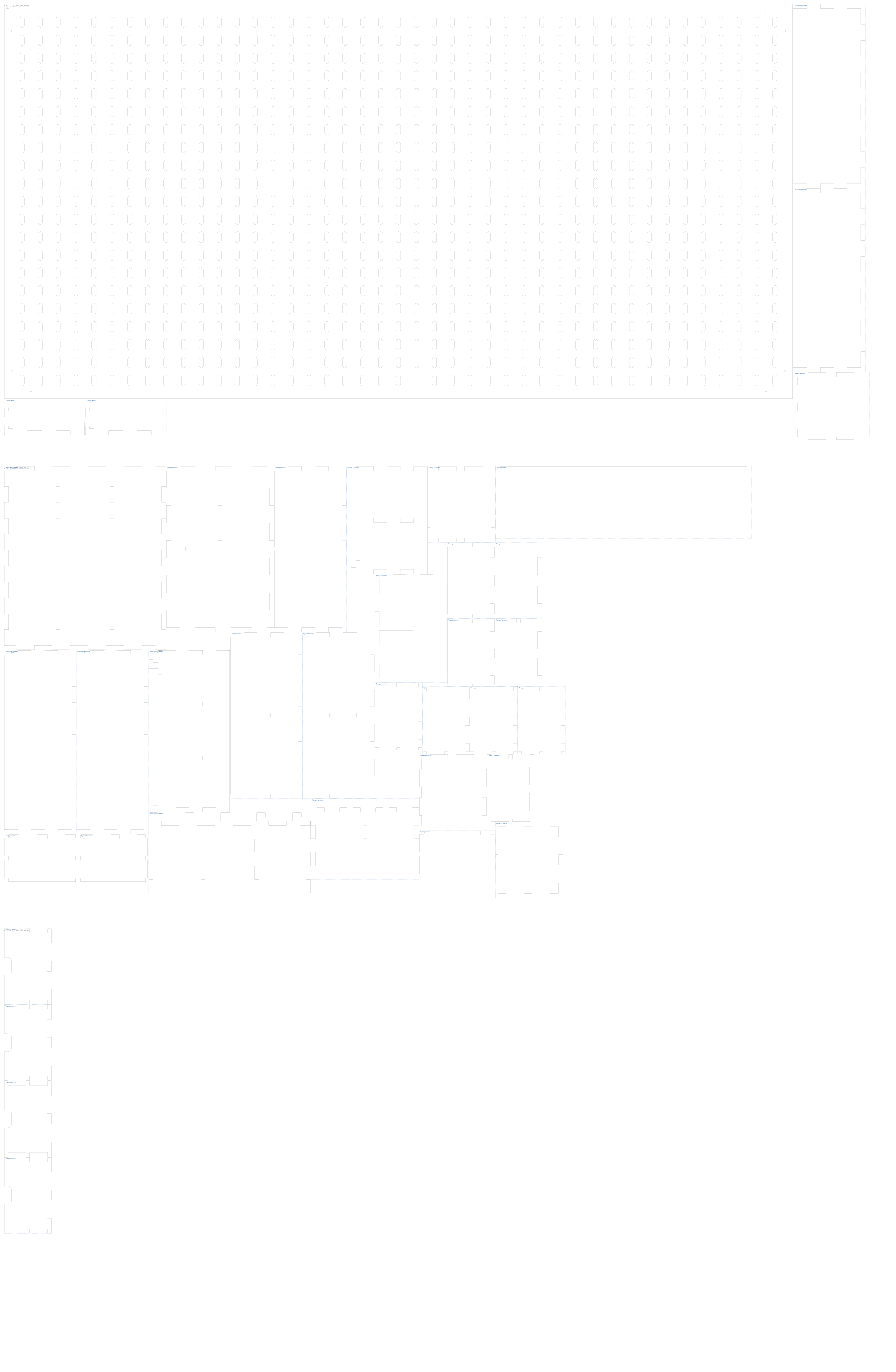 контуры
Векторные контуры для лазера или CAM.
 документация
Пошаговая интерактивная сборка оплаченной версии.
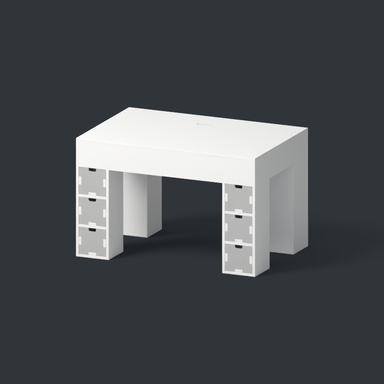 проект
3D-модель для использования в другой программе.
Чем отличаются форматы
| Формат | Для чего | Перед передачей |
|---|---|---|
| SVG | Векторные контуры деталей и раскладки. | Проверьте единицы и масштаб в программе лазера. |
| DXF | Обмен контурами с CAD/CAM и мастерской. | Проверьте размеры, слои и импорт дуг. |
| OBJ | 3D-модель проекта для использования в другой программе. | Проверьте единицы, ориентацию и контрольный размер после импорта. |
Перед экспортом
Сохраните окончательную конфигурацию и проверьте имя проекта.
Убедитесь, что панель и нужные объекты включены.
Сверьте материал, посадку и производственный режим.
Экспортируйте нужный формат и откройте его в целевой программе.
Измерьте известный размер: ширину панели или длинной детали. Если он отличается, исправьте единицы импорта.
Масштаб после импорта
После импорта в программу мастерской проверьте единицы и измерьте известный размер детали.Экспорт скачивается ZIP-архивом с файлами для присутствующих частей проекта «На стену» и «На стол».
Не используйте скриншот или фотографию вместо векторного файла для производства.